


Kurz gesagt
Prüfe zuerst Inhalt, Schriften und Seitenfolge deiner fertigen PDF. Nach dem Upload entscheidest du im kostenlosen Druckdatencheck von Bachelor King einzeln, welche Anmerkungen, Stempel und Formularfelder gedruckt werden. Kontrolliere die Buchansicht und gib genau diese Druckfassung frei. Der Druckdatencheck gehört zu jeder Bestellung; deine Originaldatei bleibt unverändert.
Kurz vor der Abgabe können in einer ungeprüften Datei noch Fehler stecken: ein veraltetes Inhaltsverzeichnis, eine verrutschte Grafik, eine fehlende Leerseite oder eine Unterschriftsseite an der falschen Stelle. Diese Checkliste hilft dir, die bereinigte Abgabeversion festzulegen. Die vollständige Bedienanleitung findest du auf der Hilfeseite zum Druckdatencheck.
PDF nicht mit der Arbeitsdatei verwechseln
Word-, LaTeX- oder InDesign-Dateien können auf verschiedenen Rechnern unterschiedlich aussehen. Für den Druck zählt die exportierte PDF. Öffne genau die Datei, die du hochladen willst, und prüfe sie Seite für Seite.
Liegt deine Arbeit noch als DOCX vor, führt dich die Anleitung Word als PDF exportieren durch die Plattformoptionen und den anschließenden Upload. Diese Checkliste setzt bei der fertigen PDF an.
Bilder, Tabellen und Seitenumbrüche
Achte besonders auf große Tabellen, Abbildungen, Fußnoten und Kapitelwechsel. Unscharfe Bilder oder Tabellen, die über den Rand laufen, können im Druck besonders auffallen. Bei Unsicherheit helfen unsere Anleitungen für PDF-Dateien.
Schriften wirklich prüfen statt nur die Datei öffnen
Öffne in Acrobat die Dokumenteigenschaften und dort den Bereich „Schriften“. Für verwendete Textschriften sollte eine Einbettung oder eingebettete Untergruppe ausgewiesen sein. Eine Untergruppe enthält die verwendeten Zeichen und ist nicht automatisch ein Fehler. Fehlt eine Schrift, prüfe die Exporteinstellung und ob die Schrift die Einbettung erlaubt. Ersetze sie gegebenenfalls in der Arbeitsdatei und kontrolliere anschließend die neu entstandenen Umbrüche.
Ein zweites Gerät bleibt ein nützlicher Sichttest, beweist aber keine vollständige Schrifteinbettung. Prüfe zusätzlich Formeln, griechische Buchstaben, Umlaute und hochgestellte Zeichen. Wenn ein Zeichen fehlt, behebe es vor dem Upload; ein Screenshot des ganzen Texts wäre keine gute Standardlösung, weil die Schrift dadurch zur Rastergrafik wird.
Eine kritische Seite als Probedruck nutzen
Wähle eine Seite mit kleiner Quellenzeile, Diagramm und Fußnote. Drucke sie, wenn möglich, in tatsächlicher Größe. Sind Achsenbeschriftungen lesbar und dünne Linien erkennbar? Unterscheidet sich das Diagramm auch in Graustufen? Ein Heimdruck ist keine verbindliche Farbprobe für die Produktion, aber er zeigt oft, dass eine Beschriftung grundsätzlich zu klein angelegt ist.
Bei Rasterbildern hilft die Rechnung aus Pixeln und Druckgröße: 1.200 Pixel über 10 cm Breite ergeben rund 305 Pixel pro Zoll. Wird dasselbe Bild auf 20 cm vergrößert, bleiben rund 152. Das ist ein Rechenbeispiel, keine pauschale Druckfreigabe. Ein Bild wird durch nachträgliches Hochrechnen nicht detailreicher. Für Diagramme sind sauber exportierte Vektorgrafiken häufig geeigneter als Bildschirmfotos.
Ränder, Beschnitt und Bindungsseite
Bei Abschlussarbeiten geht es meistens nicht um klassischen Beschnitt wie bei Flyern, aber Ränder bleiben wichtig. Text sollte nicht zu nah am Innenrand stehen, damit er nach dem Binden gut lesbar bleibt. Auch Seitenzahlen, Fußnoten und Quellenangaben dürfen nicht an den Rand gedrückt wirken. Bei beidseitigem Druck solltest du rechte und linke Seiten gemeinsam ansehen.
Viele Fehler erkennt man erst in der Doppelseitenansicht. Beginnen Kapitel wie gewünscht? Gibt es leere Seiten, die absichtlich eingefügt wurden? Stehen Anhang oder eidesstattliche Erklärung an der richtigen Stelle? Prüfe dabei auch, ob die Erklärungsseite korrekt eingebunden und unterschrieben ist. Wenn deine Hochschule bestimmte Leerseiten oder Kapitelanfänge verlangt, sollte die PDF-Prüfung genau das berücksichtigen.
Anhang und sensible Inhalte kontrollieren
Der Anhang wird oft zuletzt zusammengestellt und ist deshalb fehleranfällig. Prüfe, ob alle im Text erwähnten Anhänge vorhanden sind und ob die Bezeichnungen übereinstimmen. Uneinheitliche Bezeichnungen wie „Anhang A“ im Text und „Anlage 1“ im PDF können die Zuordnung erschweren. Gleiche Textverweise und Anhang ab. Bei Interviewmaterial, Unternehmensdaten oder Sperrvermerken solltest du außerdem sicherstellen, dass keine falsche Version im Druck landet.
Wenn du vertrauliche Inhalte hast, kläre, ob alle Prüferexemplare identisch sein sollen oder ob es getrennte Fassungen gibt. Das ist keine Entscheidung für den Druckanbieter, sondern eine Vorgabe deiner Hochschule oder deines Praxispartners. Die inhaltliche Versionierung musst du vor dem Upload festlegen. Der technische Druckdatencheck prüft nicht, ob deine Arbeit fachlich richtig oder formal vollständig ist.
Vor dem Upload: Inhalt und Einstellungen zusammen kontrollieren
- Seitenformat und Einzelseiten: Passt der Inhalt zum bestellten Endformat? Exportiere jede Dokumentseite als einzelne PDF-Seite. Zwei Seiten in der Readeransicht sind kein Doppelseitenexport. Hast du tatsächlich zwei Buchseiten auf einer PDF-Seite, exportiere neu als Einzelseiten.
- Innenrand: Bei beidseitigem Druck liegt er abwechselnd rechts und links. Spiegelränder und Bundsteg können helfen; konkrete Maße richten sich nach Hochschul- und Produktionsvorgaben.
- Bearbeitungsspuren: Kläre in Word jede nachverfolgte Änderung durch Annehmen oder Ablehnen. Nur „Kein Markup“ anzuzeigen entfernt Änderungen nicht. Entferne unerwünschte Kommentare und Platzhalter in der Quelle. Als normaler Seiteninhalt exportierte Korrekturmarkierungen kann der PDF-Check nicht einzeln ausblenden.
Passwortschutz: Öffnen ist noch keine Bearbeitungsfreigabe
Ist deine PDF geschützt, fragt der Druckdatencheck nach dem Passwort. Für den Druck muss die Datei Änderungen erlauben. Bei einem reinen Bearbeitungsschutz brauchst du das Eigentümerpasswort; dass du die Datei lesen kannst, genügt dafür nicht. Das Passwort wird nur für die Prüfung verwendet und nicht gespeichert. Lässt sich der Schutz nicht zuverlässig verarbeiten, exportiere die PDF ohne Schutz neu.
Wir empfehlen PDF/X-4:2008, die Standardvorgabe in InDesign, nehmen aber auch andere PDF-Standards und PDFs ohne Standard an. Entscheidend bleiben eingebettete Schriften und eine kontrollierte Druckfassung. Mehr dazu steht in den FAQ zum PDF-Standard. Leicht beschädigte PDFs werden automatisch repariert; lässt sich eine Datei nicht drucken, ist ein neuer Export nötig.
Praxisfall: Anmerkungen einzeln entscheiden
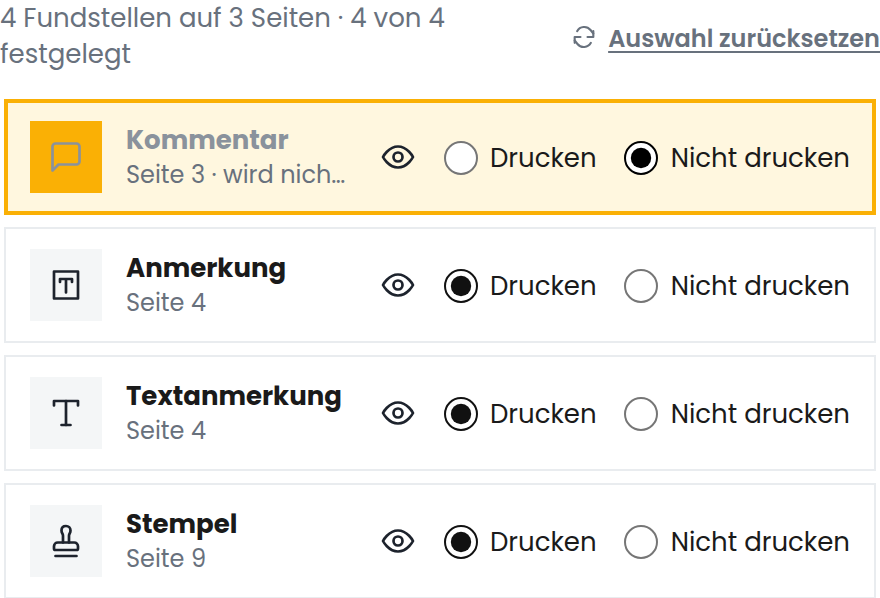
Stell dir vor, deine Betreuung hat eine Rückfrage als PDF-Kommentar ergänzt. Auf einer anderen Seite steht ein gewollter Stempel, und ein Formularfeld enthält Angaben für die Abgabe. Ein pauschales Weglassen würde auch diese gewollten Elemente treffen. Im Reiter „Anmerkungen“ entscheidest du deshalb für jede Fundstelle einzeln.
- Fundstelle öffnen: Wähle das gefundene Element aus. Die Markierung auf der Seite zeigt, wo Kommentar, Stempel, Zeichnung, Formularfeld oder sichtbare Unterschrift liegen.
- Entscheidung treffen: Wähle für die Betreuungsanmerkung „Nicht drucken“. Wähle bei einem gewollten, druckfähigen Stempel oder Formularfeld „Drucken“ und kontrolliere die sichtbaren Angaben.
- Vorschau vergleichen: Sieh dir jede betroffene Seite an, bevor du zum „Format“ weitergehst. Ein ausgeblendeter Kommentar ersetzt keine noch offene inhaltliche Korrektur.
Elemente, die in der PDF nicht für den Druck angelegt sind, lassen sich nur weglassen. Soll ein solches Element erscheinen, korrigiere die Quelldatei und exportiere neu. Bereits fest in die Seite eingebrannte Markierungen gehören zum Seiteninhalt. Auch eine sichtbare Unterschrift im PDF belegt nicht, dass eine verlangte handschriftliche Originalunterschrift erfüllt ist. Prüfe dafür deine Hochschulvorgaben und die Hinweise zur eidesstattlichen Erklärung.
PDF und Bestellung verbinden: Format und Bildqualität
Im Reiter „Format“ prüfst du abweichende Seitengrößen. Eine A4-Querformatseite passt nach einer 90°-Drehung in Originalgröße auf A4 hoch. Bei anderen Formaten vergleichst du Originalgröße, proportionales Einpassen und Füllen in der Vorschau: Einpassen kann verkleinern, Füllen kann Inhalt beschneiden. Übernimm Änderungen erst, wenn Tabellen, Rand und Beschriftungen vollständig passen.
Unter „Bildqualität“ sind Bilder mit zu geringer Auflösung markiert. Kontrolliere die kritische Abbildung in ihrer vorgesehenen Lesegröße. Eine bestätigte Warnung ergänzt keine fehlenden Bilddetails. Ist die Grafik unlesbar, ersetze sie in der Quelle und lade eine neu exportierte PDF hoch.
Buchansicht: einseitig, beidseitig und Kapitel rechts
Prüfe die Buchansicht mit der gewählten Druckart. Beim einseitigen Druck steht jede Inhaltsseite rechts; links bleibt die Rückseite leer. Beim beidseitigen Druck liegt Seite 1 rechts, Seite 2 und 3 bilden die erste Doppelseite. Die PDF-Position ist dabei nicht immer dieselbe Zahl wie die gedruckte Seitenzahl unter deinem Text. Mehr erklärt die FAQ zur Seitenpaarung.
Liegt ein Kapitelanfang beim beidseitigen Druck links und soll er rechts beginnen, füge in der Desktop-Ansicht eine Leerseite unmittelbar davor ein. Alternativ fügst du sie direkt nach der vorangehenden Seite ein. Über die Werkzeugleiste „Leerseite einfügen“ wählst du dafür „Vor Seite“ oder „Nach Seite“ und die passende Seitenposition. Mit „Seite löschen“ entfernst du eine überzählige Seite. Prüfe vor dem Löschen deren Inhalt. Die Vorschau aktualisiert sich; deine Originaldatei bleibt unverändert. Die FAQ zur PDF-Anpassung beschreibt diese Werkzeuge ebenfalls.
Beispiel: Beginnt ein Kapitel auf PDF-Position 6 links, rückt es durch eine Leerseite davor auf Position 7 rechts. Danach wechseln auch alle folgenden Seiten ihre Buchseite. Prüfe deshalb die gesamte weitere Folge, Innenränder, Seitenzahlen und Farbpositionen erneut. Der Check aktualisiert kein Inhaltsverzeichnis und nummeriert deinen Text nicht neu. Müssen solche Angaben geändert werden, korrigiere die Arbeitsdatei und exportiere erneut.
Freigabe: genau diese Druckversion bestätigen
Zum Schluss fasst der Reiter „Freigabe“ deine Änderungen zusammen. Kontrolliere die fertige Buchansicht mit Deckblatt, Anhang und Erklärung und gib genau diese Druckversion frei. Die Freigabe ist immer nötig, auch ohne Korrekturen. Gedruckt wird ausschließlich die freigegebene Fassung. Ändert sich die Datei danach, prüfe und bestätige den neuen Stand erneut.
Gleiche den endgültigen Umfang und die Farbseiten mit der Bestellung ab. Zusätzliche oder gelöschte Seiten können die benötigte Bindung und die Rückenbreite beeinflussen. Sichere einen eindeutigen Abgabestand; alte Fassungen gehören in einen getrennten Archivordner. Achte darauf, dass die Druckfassung und eine zusätzlich verlangte digitale Abgabe zu deinen Hochschulvorgaben passen.
Schlusscheck vor der Freigabe
- Deckblatt, Titel, Name, Verzeichnisse, Anhang und Erklärung stimmen.
- Schriften sind eingebettet; Formeln, Bilder und Tabellen sind lesbar.
- Passwortschutz ist verarbeitet oder durch einen neuen Export entfernt.
- Anmerkungen und gewollte Elemente sind einzeln entschieden.
- Formatänderungen sind übernommen; Bildwarnungen sind bewusst geprüft.
- Druckart, Leerseiten, Kapitelanfänge und Folgepositionen passen.
- Umfang, Farbseiten und Bindung passen zur endgültigen Fassung.
- Genau diese Druckversion ist freigegeben.
Deine geprüfte Abgabeversion
Druckdaten und Ausstattung gemeinsam festlegen
Im Angebotsrechner konfigurierst du deine Arbeit. Nach dem Upload begleitet dich der kostenlose Druckdatencheck bis zur Freigabe. Die FAQ zum Funktionsumfang hilft bei weiteren Fragen.
Quellen und weiterführende Anleitungen
Diese Anleitungen vertiefen die beschriebenen Arbeitsschritte. Fachliche und formale Vorgaben deines Studiengangs haben Vorrang.
- Adobe: PDF-Einstellungen und Schrifteinbettung
- Adobe: Dokumenteigenschaften einer PDF
- Adobe: Druckbehandlung von Kommentaren, Stempeln und Formularfeldern
- Microsoft: Änderungen nachverfolgen, annehmen oder ablehnen
- Bachelor King: aktuelle Bedienanleitung zum Druckdatencheck
- Microsoft: Bundstegränder einstellen
- W3C: Informationen nicht allein durch Farbe vermitteln


