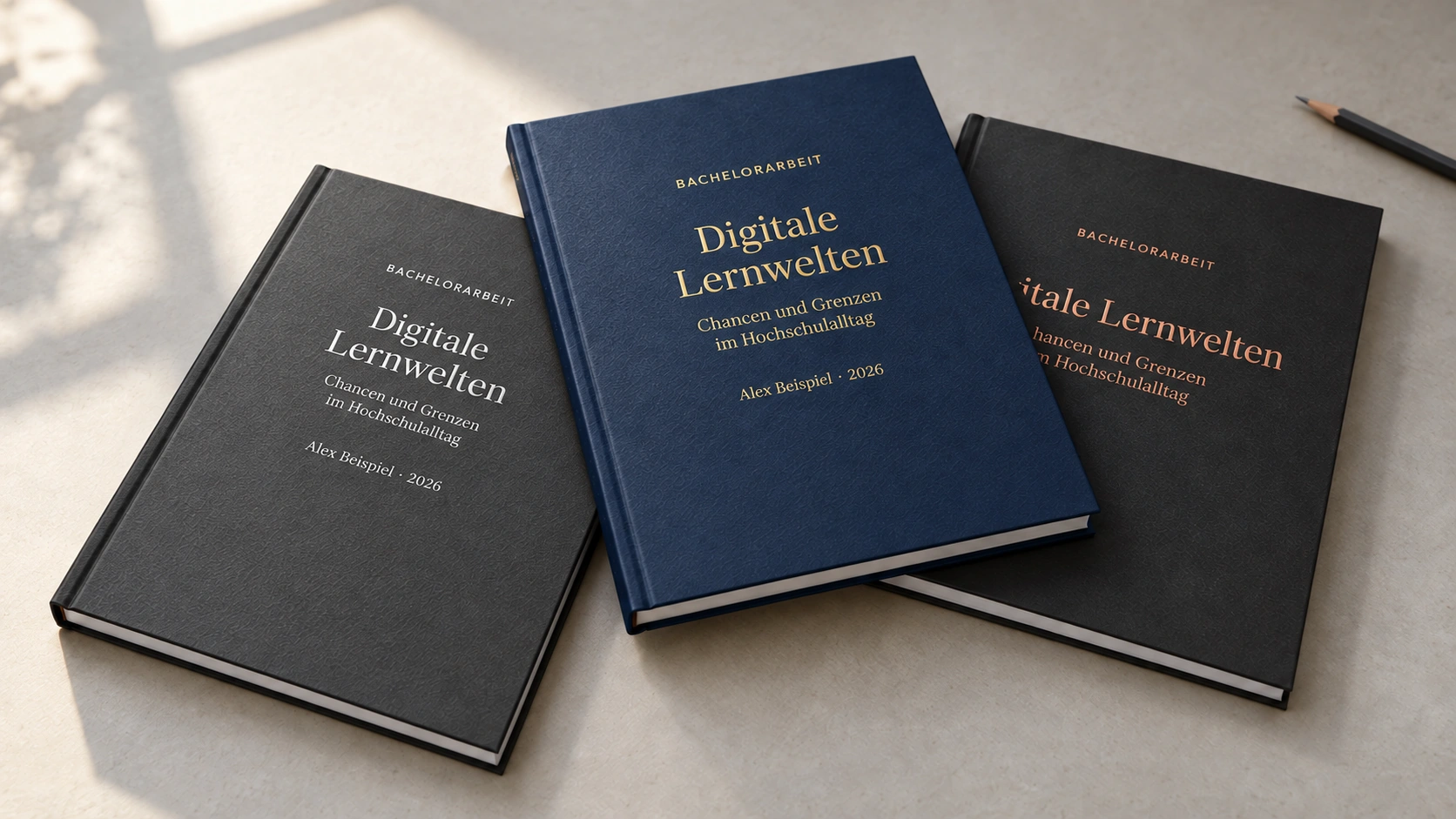













Deine Bachelorarbeit ist geschrieben, die letzten Korrekturen sind erledigt. Jetzt fehlt ein Cover, das zu deinem Thema passt und als gebundenes Buch funktioniert. Dafür brauchst du nicht möglichst viele Effekte. Entscheidend sind ein gut lesbarer Titel, eine klare Anordnung und ein Umschlag, dessen Maße zur gewählten Bindung passen.
Mit unserem Coverdesigner gestaltest du deinen Umschlag direkt im Browser. Bei den Design-Bindungen kannst du Texte, Bilder und Farben frei anordnen. Der Designer berücksichtigt dabei die Angaben zu deiner Bindung und deinem Druckprodukt. So arbeitest du von Anfang an am Buchumschlag mit Vorderseite, Rücken und Rückseite.
Design oder Retro? Zwei Wege zu deinem Cover
Dieser Ratgeber behandelt die Design-Bindungen: Hier gestaltest du den bedruckten Umschlag frei mit Farben, Fotos, Grafiken und Schrift. Auch ein schlichtes Textcover ist möglich. Unsere klassische Alternative heißt Retro: Dort kombinierst du ein Einbandmaterial mit Metallic-Beschriftung und einem geführten Formularlayout.
| Merkmal | Design | Retro |
|---|---|---|
| Gestaltung | Freie Anordnung von Fotos, Farben, Texten und Grafiken. | Material, Einbandfarbe, Metallic-Schrift und Layout auswählen. |
| Umschlag | Vorderseite, Rücken und Rückseite gestalten. | Vorderseite und optionaler Buchrücken; im Retro-Formular ab 10 mm Rückenstärke. |
| Im Browser | Freier Coverdesigner mit Vorlagen. | Geführtes Formular mit Layouts und Live-Vorschau. |
Wenn du einen Materialeinband mit Silber-, Gold- oder Kupferbeschriftung suchst, lies unseren Ratgeber zur klassischen Retro-Covergestaltung. Beide Gestaltungswege bieten zusätzlich Downloadvorlagen.
Dein Cover in fünf Schritten
- Bindung festlegen
- Vorlage wählen
- Titel und Bilder anpassen
- Varianten speichern
- Umschlag und Innenteil prüfen
Der Coverdesigner verbindet deine Gestaltung mit dem gewählten Druckformat. Du entscheidest über den Stil; die Hochschulvorgaben bleiben die Grundlage.
Cover und Deckblatt: Was ist der Unterschied?
Das Cover ist die äußere Hülle deiner gebundenen Arbeit. Das Deckblatt gehört zum Innenteil und bleibt Bestandteil deiner Inhalts-PDF. Es enthält die Angaben, die dein Fachbereich verlangt. Welche das sind und wie sie angeordnet werden, prüfst du im aktuellen Leitfaden deiner Hochschule.
Ein individuell gestaltetes Cover ersetzt dieses Deckblatt nicht. Ebenso bedeutet eine freie Gestaltungsfläche nicht automatisch, dass jede Gestaltung für deine Abgabe erlaubt ist. Kläre zuerst, ob Vorgaben für die Bindung, den Umschlag oder die Nutzung des Hochschullogos bestehen. Übernimm einen freigegebenen Titel wortgetreu und prüfe Namen und Datumsangaben. Für den Innenteil findest du weitere Hinweise im Ratgeber zu Deckblatt und Inhaltsverzeichnis.
Bei einer Klebebindung mit transparenter Frontfolie ist dagegen die erste Inhaltsseite sichtbar. Dafür brauchst du keinen separat gestalteten Buchumschlag; hier übernimmt dein Deckblatt die sichtbare Titelseite.
Word oder Coverdesigner: Welches Werkzeug passt?
Word eignet sich für das Schreiben und Formatieren deiner Arbeit. Auch Deckblätter, Bilder und frei positionierte Elemente lassen sich damit gestalten. Ein ordentliches Cover ist mit Word also durchaus möglich.
Für einen vollständigen Buchumschlag kommen jedoch weitere Aufgaben hinzu: Vorderseite und Rückseite müssen zusammenpassen, der Buchrücken braucht die richtige Breite, und wichtige Elemente dürfen nicht in Beschnitt- oder Falzbereiche geraten. Wenn du den Umschlag selbst als Datei anlegst, brauchst du dafür die passende Druckvorlage und die Maße deiner konkreten Konfiguration.
Hier setzt unser Coverdesigner an. Du wählst Bindung, Format, Seitenzahl, Papier und Druckart. Daraus ermittelt er die Arbeitsfläche und Rückenstärke. Hilfslinien markieren die relevanten Bereiche, und die 3D-Vorschau zeigt die räumliche Wirkung deines Entwurfs. Der Vorteil liegt im direkten Bezug zum Druckprodukt: Du kannst die Gestaltung am vorgesehenen Buchformat beurteilen.
| Deine Aufgabe | Word | Unser Coverdesigner |
|---|---|---|
| Deckblatt im Innenteil | Direkt als Seite der Arbeit gestalten. | Den Innenteil weiterhin separat als PDF vorbereiten. |
| Vollständiger Umschlag | Dokument mit passenden Maßen selbst anlegen. | Vorderseite, Rücken und Rückseite auf einer Arbeitsfläche gestalten. |
| Rücken und Druckformat | Maße der Druckvorlage übernehmen und selbst berücksichtigen. | Arbeitsfläche aus Bindung, Format, PDF-Seitenzahl, Papier und Druckart ableiten lassen. |
| Gestaltung beurteilen | Seitenlayout am Bildschirm kontrollieren. | Hilfslinien nutzen und den Umschlag zusätzlich in 3D ansehen. |
| Entwürfe vergleichen | Separate Dokumentversionen verwalten. | Vorlagen bearbeiten und mit Kundenkonto mehrere Coverentwürfe verwalten. |
Ein professioneller Eindruck entsteht trotzdem durch deine Entscheidungen. Auch im Designer helfen wenige Schriftgrößen, klare Abstände und zurückhaltende Farben mehr als eine möglichst volle Fläche.
Erst die Bindung wählen, dann gestalten
Bei Hardcover Design und Softcover Design gestaltest du den Umschlag frei. Der Unterschied liegt im Buchaufbau: Hardcover Design bietet feste Buchdecken, einen stabilen Kastenrücken und Vorsatzpapier. Das passt zu einem festen Buch für dein Regal oder einem persönlichen Erinnerungsstück. Softcover Design hat einen flexibleren, leichteren Umschlag mit einem magazinartigen Charakter. Beide Designvarianten erhalten eine matte Schutzfolie.
Wähle nach Abgabevorgabe und gewünschter Nutzung. Das Hardcover bringt Festigkeit, das Softcover mehr Beweglichkeit; die gestalterische Freiheit mit Fotos, Text und Farbflächen steht dir bei beiden zur Verfügung. Gold- oder Kupfertöne im Farbdruck sind dabei keine Metallic-Beschriftung wie bei den Retro-Bindungen.
Gib die Seitenzahl deiner Inhalts-PDF an, nicht die Anzahl der Papierblätter. Die Druckart und das Papier werden separat berücksichtigt. Ändert sich deine Arbeit später, etwa durch zusätzliche Anhangseiten, prüfst du auch die Umschlaggestaltung erneut. Das betrifft besonders Texte auf dem Rücken und Elemente an den Übergängen zu Vorder- und Rückseite.
Du musst dich dafür nicht durch alle Bindungsdetails arbeiten. Wenn du noch zwischen den Varianten schwankst, hilft der Vergleich der Bindungen. Wichtig ist, die Gestaltung anschließend mit der tatsächlich gewählten Ausführung zu kontrollieren.
Du möchtest den Umschlag extern gestalten? Unter Vorlagen und Downloads stehen auch passende Word- und InDesign-Vorlagen zur Verfügung. Diese sind ein eigener Arbeitsweg neben den bearbeitbaren Vorlagen im Browser. Ändern sich Seitenzahl, Papier oder Druckart, kontrolliere die Maße und lade bei Bedarf eine neu berechnete Vorlage herunter.
Mit einer Vorlage starten und deinen eigenen Stil finden
Die folgenden Schritte beziehen sich auf den freien Designer für Hardcover Design und Softcover Design.
So wird eine Vorlage zu deinem Cover
Öffne im Designer „Vorlagen“. Vergleiche zunächst den Aufbau: Hat der Titel viel Platz? Gibt es eine Bildfläche? Passt die Anordnung zu einem langen Untertitel? Eine Vorlage mit kurzem Titel ist nicht automatisch die beste Wahl für eine Arbeit mit mehreren Titelzeilen.
- Aufbau auswählen: Entscheide dich zuerst für Textcover, Bildcover oder eine Kombination.
- Beispielangaben ersetzen: Kontrolliere auch kleine Texte auf Rücken und Rückseite. Vorlagen sind keine fertigen Hochschuldeckblätter.
- Hierarchie erhalten: Passe Titel und Untertitel an, bevor du dekorative Elemente ergänzt.
- Eigene Richtung entwickeln: Ändere Farben, Schrift und Bild passend zu deinem Thema.
Starte mit wenigen gezielten Änderungen. So erkennst du leichter, ob eine neue Farbe oder ein anderes Foto den Entwurf tatsächlich verbessert.
Inspiration sammeln: drei gute Ausgangspunkte
- Die Vorlagen im Designer: Sie zeigen dir direkt, wie Schrift, Farbe und Buchformat zusammenwirken.
- Fachbücher in deiner Bibliothek: Achte auf Titelgliederung, Abstände und Bildausschnitte von Büchern aus deinem Themengebiet.
- Dein eigener Forschungsgegenstand: Eine Architekturaufnahme, eine reduzierte technische Zeichnung oder eine eigene Grafik kann näher am Thema sein als ein beliebiges Campusfoto.
Notiere bei drei Beispielen jeweils nur das Gestaltungsprinzip, das dir gefällt. Übernimm etwa eine klare linke Kante oder die Gewichtung des Titels, nicht fremde Logos, Illustrationen oder komplette Umschläge.
Ein konkretes Gestaltungsbeispiel: langer Titel, ruhiges Cover
Praxisbeispiel
Stell dir eine Arbeit mit dem Titel „Lernen im digitalen Alltag: Eine qualitative Untersuchung studentischer Lerngewohnheiten“ vor. Das folgende Beispiel ist ein Gestaltungsvorschlag, keine Hochschulvorlage.
Würdest du den gesamten Titel in einer einzigen Zeile unterbringen, müsstest du die Schrift stark verkleinern. Sinnvoller ist eine klare Gliederung: „Lernen im digitalen Alltag“ steht auf zwei gut lesbaren Zeilen. Der Untertitel folgt darunter in kleinerer Schrift. Die Bezeichnung „Bachelorarbeit“, dein Name und weitere erforderliche Angaben bekommen eigene, zurückhaltende Positionen. Die Reihenfolge der Wörter bleibt dabei unverändert.
Ein dunkelblauer Hintergrund mit heller Schrift und einer einzelnen hellblauen Fläche kann den Entwurf zusammenhalten. Richte Titel und Untertitel an derselben Kante aus. Lass zwischen den Textgruppen mehr Abstand als zwischen den Zeilen einer zusammengehörigen Gruppe. So erkennt man schnell, welche Angaben zusammengehören.
Beurteile den Entwurf auch verkleinert. Ist der Haupttitel dann noch gut zu erfassen? Wenn Bild und Titel gleichzeitig um Aufmerksamkeit kämpfen, reduziere zuerst die Bildfläche oder den Kontrast im Hintergrund. Ein ruhiger Umschlag kann vollständig ohne Foto funktionieren.
Welche Farben und Schriften passen zu deinem Cover?
Als Ausgangspunkt reichen eine Grundfarbe, eine gut lesbare Textfarbe und ein einzelner Akzent. Die folgenden Kombinationen sind Gestaltungsvorschläge, keine festen Regeln für bestimmte Studiengänge.
| Richtung | Farben | Schrift und Umsetzung |
|---|---|---|
| Klar und sachlich | Dunkelblau, Weiß, ein hellblauer Akzent | Eine serifenlose Schrift, beispielsweise Open Sans: kräftiger Titel, kleinere Zusatzangaben. |
| Ruhig und klassisch | Creme, Anthrazit, ein gedeckter Grünton | Eine gut lesbare Serifenschrift für den Titel mit einer schlichten Schrift für kleine Angaben kombinieren. |
| Bild im Mittelpunkt | Eine Farbe aus dem Foto plus Schwarz oder Weiß | Den Titel auf eine ruhige Fläche setzen. Bei einem detailreichen Motiv eine separate Textfläche vorsehen. |
Wähle die Schriften aus der im Designer angebotenen Auswahl. Eine Schriftfamilie mit zwei Schnitten reicht oft; bei zwei Familien sollte jede eine klare Aufgabe haben. Probiere mit deinem vollständigen Titel aus, ob die Kombination funktioniert. Lange Wörter, Umlaute und kleine Namenszeilen müssen gut lesbar bleiben.
Ein Bild sollte etwas mit deinem Thema zu tun haben. Für eine technische Arbeit kann eine eigene reduzierte Grafik sinnvoll sein; bei einer gestalterischen Arbeit vielleicht ein sorgfältig ausgewähltes Foto. Verwende nur Motive, die du nutzen darfst, und für Bilder möglichst die hochauflösende Originaldatei. Ein kleines Vorschaubild wird durch Vergrößern nicht detailreicher.
Sehr dünne Schrift auf unruhigem Hintergrund erschwert das Lesen. Prüfe deshalb Titel, Untertitel und kleine Angaben jeweils in ihrer vorgesehenen Größe.
Plane wichtige Texte innerhalb der vorgesehenen Sicherheitsbereiche. Ein Hintergrund, der bis an den fertigen Rand reichen soll, muss dagegen den markierten Beschnitt mit abdecken. Verwechsle diese beiden Aufgaben nicht: Abstand schützt wichtige Inhalte; über den Rand geführte Hintergrundflächen vermeiden unerwünschte weiße Kanten durch Schnittabweichungen.
Hochwertige Stockfotos direkt im Designer hinzufügen
Unter „Bilder & Logos“ → „Stockfotos suchen“ öffnest du die integrierte Bildsuche. Sie bietet Motive von Unsplash und Pexels. Suche nach einem konkreten Inhalt, etwa „Architektur“, „Wissenschaft“ oder „Natur“, und vergleiche mehrere Bildausschnitte. Du kannst auch ein eigenes Bild einfügen.
Ein gutes Coverfoto erfüllt drei Aufgaben
- Es passt zum Thema: Das Motiv vermittelt einen inhaltlichen Bezug und ist mehr als bloße Dekoration.
- Es lässt dem Titel Platz: Eine ruhige Wand, ein Himmel oder eine separate Farbfläche kann den Text aufnehmen.
- Es funktioniert im Druckformat: Prüfe Ausschnitt und Auflösung in der vorgesehenen Größe. Ein Querformatfoto passt nicht automatisch auf eine schmale Titelseite.
Für einen professionellen Eindruck ist ein sorgfältig ausgewähltes Foto oft hilfreicher als mehrere kleine Motive. Beachte die jeweils geltenden Nutzungsbedingungen der Bildquelle; die Links zu Unsplash und Pexels findest du unten. Ein Suchtreffer ersetzt nicht die Prüfung, ob das konkrete Motiv zu deiner Verwendung passt.
Buchrücken und Rückseite gehören dazu
Kontrolliere den Umschlag als zusammenhängende Fläche. Ein Gestaltungselement kann auf der Vorderseite überzeugend aussehen und am schmalen Rücken unruhig wirken. Die Hilfslinien unterstützen dich dabei, die Bereiche auseinanderzuhalten.
Ein langer Titel muss nicht in winziger Schrift auf den Buchrücken gezwängt werden. Ob ein Kurztitel sinnvoll und zulässig ist, hängt von deinen Vorgaben und dem verfügbaren Platz ab. Wenn du unsicher bist, kläre die Beschriftung vor der Bestellung. Die Rückseite darf bewusst schlicht bleiben. Sie muss nicht mit einem zusätzlichen Text gefüllt werden, nur weil dort Platz ist.
Mehrere Designs speichern und in Ruhe vergleichen
Du schwankst zwischen einem schlichten Textcover und einer Variante mit Foto? Mit einem Kundenkonto kannst du mehrere Entwürfe speichern und über „Meine Cover“ wieder öffnen. Für eine zusätzliche Variante nutzt du die Kopierfunktion im Speichern-Menü, statt deinen bisherigen Stand zu überschreiben. Ohne Anmeldung verweist „Meine Cover“ auf Login oder kostenlose Registrierung.
Ein sinnvoller Vergleich: zwei Varianten, derselbe Titel
Speichere eine Variante beispielsweise als „Cover – ruhig“ und die zweite als „Cover – Foto“. Lass Titel, Name und Druckkonfiguration gleich. Ändere zunächst nur Bild und Farbwirkung. Öffne beide nacheinander und beurteile sie in vergleichbarer Größe: Wo erkennst du den Titel schneller? Welcher Entwurf passt besser zum Thema? So fällt die Entscheidung leichter als bei zwei völlig unterschiedlichen Layouts.
Design-Link und Vorschau bewusst nutzen
Im freien Coverdesigner kannst du deinen Entwurf speichern. Bewahre einen Design-Link für die weitere Bearbeitung sorgfältig auf und behandle ihn vertraulich: Wer den Link besitzt, kann das Design bearbeiten. Ein gespeicherter Entwurf ist noch keine Bestellung.
In der 3D-Vorschau sehen, wie dein Cover als Buch wirkt
Öffne im Designer „Dein Buch in 3D“. So kannst du prüfen, wie Titelseite und Buchrücken am gebundenen Buch zusammenwirken: Bleibt der Titel gut lesbar? Sitzt der Rückentext passend? Wirken Farbflächen und Übergänge stimmig?
Kontrolliere Vorderseite, Rücken und Rückseite gemeinsam und lies sämtliche Angaben noch einmal bewusst. Die Darstellung hilft bei der Beurteilung von Positionen und Proportionen. Bildschirmfarben sind jedoch kein verbindlicher Farbproof des gedruckten Ergebnisses.
Cover fertig? Jetzt den Innenteil kontrollieren
Dein Cover und deine Inhalts-PDF werden separat vorbereitet. Ein schöner Umschlag sagt deshalb noch nichts darüber aus, ob im Innenteil die Seitenreihenfolge stimmt oder eine Abbildung ausreichend scharf ist.
Unsere Online-Datenprüfung unterstützt dich bei der Kontrolle deiner hochgeladenen Arbeit. Du kannst Hinweise zu Bildauflösung und Seitenformaten prüfen und die Seitenabfolge in der Buchvorschau ansehen. Die Prüfung ersetzt kein Korrekturlesen und keine Kontrolle der Hochschulvorgaben. Nimm dir vor der Bestellung deshalb Zeit für beide Teile: Umschlag und Innenteil. Eine ergänzende Checkliste findest du unter PDF vor dem Druck prüfen.
Vor dem Übernehmen kurz prüfen
- Stimmen Titel, Namen, Datum und alle erforderlichen Angaben?
- Passen Bindung, Papier, Druckart und PDF-Seitenzahl zur endgültigen Arbeit?
- Bleiben wichtige Texte und Logos innerhalb der Sicherheitsbereiche?
- Sind Vorderseite, Buchrücken und Rückseite stimmig gestaltet?
- Hast du Covervorschau und Inhalts-PDF getrennt kontrolliert?
Öffne unseren Coverdesigner, wähle deine Bindung und beginne mit Titel und Untertitel. Bilder und Farben kannst du danach ergänzen. So entwickelst du Schritt für Schritt ein Cover, das zu deiner Arbeit und zum fertigen Buch passt.
Quellen und weiterführende Anleitungen
Unsere Produktseiten erklären die Gestaltungsmöglichkeiten. Die weiteren Anleitungen helfen bei Word und Bildnutzung.
- Bachelor King: Coverdesigner und Funktionsbeschreibung
- Bachelor King: Hardcover Design und Softcover Design
- Google Fonts: Schriften auswählen und kombinieren
- Unsplash: Nutzungsbedingungen für Bilder und Pexels: Fotolizenz
- Microsoft: Deckblatt in Word hinzufügen
- Microsoft: Bilder und andere Objekte in Word ausrichten
Die Gestaltungsbeispiele sind Vorschläge. Für deine Abgabe gelten die aktuellen Vorgaben deiner Hochschule und deines Fachbereichs.